Cara Memperbaiki Hasil Cetakan Tinta Printer Yang Kabur

Cara Memperbaiki Hasil Cetakan Tinta Printer Yang Kabur

Pernahkah anda mengalami masalah tinta printer kabur atau tulisan yang dihasilkan printer anda tidak jelas padahal isi tinta catridge masih banyak? Bila anda sudah lama berkutat dengan printer dan kebetulan sudah beberapa lama tidak menggunakannya lagi pasti pernah mengalami hal ini.

Apakah sebenarnya yang menyebabkan hasil cetakan printer jadi kabur dan putus-putus itu?

Jangan khawatir, anda tidak perlu mengganti catridge printer anda dengan yang baru karena catridge printer anda tidaklah rusak. Hal itu disebabkan oleh karena tinta membeku karena sudah lama tidak terpakai. Lalu bagaimanakah cara mengatasinya…? Sabar, ya. Saya punya solusinya yang sering saya praktekkan sendiri. Ikutilah tutorial cara memperbaiki hasil cetakan printer yang kabur di bawah ini:

1. Pertama-tama yang harus anda lakukan adalah membuka dokumen word atau excel
2. Klik di sebelah atas kiri tulisan file – print
3. Klik tulisan properties pada program kerja printer anda
4. Klik tulisan maintenance
5. Sekarang telah timbul berbagai macam settingan atau pengaturan printer. Untuk mengatasi hasil cetakan printer yang kabur di sini terdapat dua pilihan, yaitu Cleaning dan deep cleaning. Pilihlah opsi pertama dulu yaitu cleaning. Opsi kedua dipilih apabila pilihan pertama masih tidak mendapatkan hasil yang diharapkan.
6. Setelah anda mengklik pilihan Cleaning, akan muncul tulisan: “Do not start another operation until the cleaning has finished. After cleaning ends, execute nozzle check to check whether the print head nozzles have been undogged.” Yang artinya kurang lebih: “Jangan menjalankan program yang lain sampai proses pembersihan selesai. Setelah proses pembersihan selesai, lakukanlah pemeriksaan percikan tinta (dengan menekan nozzle check) untuk mengetahui apakah catridge sudah bisa memercikkan tinta dengan sempurna.”
7. Ada empat macam warna tinta yang harus anda periksa dengan menekan nozzle check dan print check pattern. Dalam hal ini printer anda dalam keadaan hidup. Setelah itu akan keluar hasil cetakan dengan menampilkan empat macam warna. Perhatikan, apakah masih ada di antara warna-warna tadi yang hasil cetakannya terputus-putus. Apabila masih ada, lakukanlah deep cleaning. Lakukanlah hal ini sampai tiga atau empat kali sampai hasil cetakan sempurna.
Perlu anda ketahui, semakin sering anda melakukan deep cleaning, semakin cepat tinta anda habis. Hal ini disebabkan pada proses cleaning itu printer melakukan percikan yang banyak untuk membuang tinta yang beku.

Apabila cara tersebut di atas masih tidak berhasil juga, cara lainnya adalah dengan merendam kepala catridge beberapa lama pada air hangat. Ingat, sewaktu memegang catridge jangan sampai memegang elemen samping dan bawah catridge karena hal ini bisa berakibat printer tidak akan dapat membaca catridge dan hal ini sangat fatal.

Masih tidak mendapatkan hasil yang diharapkan juga? Wah, kalau sampai cara terakhir di atas tidak membuahkan hasil seperti yang diharapkan juga, tidak ada cara lainnya lagi selain anda harus membeli catridge yang baru.

Yang terpenting daripada printer itu adalah cara merawatnya dan penjadwalan pemakaian printer. Jangan sampai anda tidak menggunakan printer dalam waktu yang lama karena akan menyebabkan tinta membeku. Usahakanlah anda menggunakannya dalam waktu kurang dari seminggu. Mungkin dalam jangka waktu tiga hari anda harus memakai printer anda untuk mencetak walaupun hanya dengan selembar kertas saja.

Selamat mencoba.

Selengkapnya......

cara memperbaiki tinta printer macet pada canon ip 2770

cara memperbaiki tinta printer macet pada canon ip 2770


OK kali ini saya akan berbagi pengalaman dan tips menarik seputar teknologi. Teknologi di sini yang saya maksud adalah penggunaan tinta infus pada printer. Kebetulan beberapa bulan yang lalu saya membeli printer baru yaitu Printer Canon iP2770 menggunakan tinta infus dari Acaciana. Dengan pertimbangan harga terjangkau dan banyak pengguna yang puas dengan printer ini. Namun baru saja saya mengalami peristiwa yang paling ditakuti para infuser ( penggemar printer infus. hehe ) yaitu macetnya tinta printer pada selang infus karena terdapat rongga udara baik itu panjang atau putus - putus di antara selang. Waduh pada awalnya saya shock setengah mati, tapi akhirnya ketemu solusinya juga. Mungkin penyebabnya berbeda - beda bagi para infuser, tapi ini kira - kira menurut saya kenapa printernya koq bisa ngadat :
  1. Belum mengetahui cara kerja, penggunaan, serta perawatan printer infus
  2. Jarang menggunakan printer, printer tidak bekerja hingga berhari - hari
  3. Tidak melakukan perawatan secara berkala
  4. Melakukan penanganan kerusakan secara ngasal :p ( sebelumnya saya juga pernah mengalami peristiwa konyol mengenai poin yang ini)

Canon  iP2770 Infus Accasiana

OK langsung aja ke rincian permasalahan yang saya hadapin. Printer saya sesuai spesifikasi di atas mengalami masalah pada selang infus tinta kuning yaitu terdapat udara pada selang sekitar ± 15cm dari  cartridge. Namun untuk selang lainnya normal tidak ada udara sama sekali. Udah saya cleaning dan deep cleaning berkali - kali tinta kuning tidak bergerak, akhirnya setelah berkali - kali digunakan untuk test warna akhirnya tinta kuning habis alias tidak mengeluarkan warna sama sekali. Padahal saya sudah mencoba untuk membuka atau metutup lubang udara pada tanki tinta saat cleaning. Keluar deh jurus andalan, langsung aja buka mbah google dan pasebook untuk nyari informasi, dan inilah hasil polling cara penanganan dari temen - temen saya untuk kasus yang saya hadapi :
  1. Dibawa ke tukang servis atau dimana printer dulunya dibeli
  2. Menggunakan fasilitas printer itu sendiri dengan menggunakan cleaning atau deep cleaning
  3. Melakukan bedah hardware pada printer ( akan dibahas lebih detail dibawah ini..)
Weits tapi tunggu dulu, kalau gak parah - parah amat bisa kita tangani sendiri kok. Boleh nyoba sendiri, biar dapet pengalaman memperbaiki . hehe.. Tapi perhatiin juga ya tingkat permasalahan ama kasus yang dihadapi. Untuk mempermudah penangan pada masalah infus printer sudah saya kelompokan menjadi tiga tingkat kesulitan yaitu easy, medium, dan hard ( kaya' di game2 aja.. ) Tapi sebelum kesana yuk kita siapin alat - alat ma bahan apa yang dipersiapin untuk semuanya. Ini dia alat yang perlu disiapin..
  1. Kertas Tisu Kering
  2. Kertas HVS kosong
  3. Klip Penjepit kertas
  4. Suntikan Tinta + Jarumnya
  5. Lem UHU atau malam
  6. Cadangan Tinta dan Botol Tinta
Yup itu dia alat - alat yang dibutuhkan untuk penangan masalah pada sistem infus. Dah siap?? Ini dia kategori permasalan menurut tingkat kesulitannya :
Kategori Easy
  • Indikasi dan kondisi infus: Hasil Print tidak jelas atau putus - putus, warna tertentu pudar, hasil terlihat miring atau tidak menyambung, kondisi tinta infus selang normal tidak ada udara atau terdapat rongga udara pada selang sepanjang 1 - 4 cm dari cartridges
  • Cara penanganan : lakukan print test terlebih dahulu, lihat hasilnya jika sudah baik tidak usah lakukan service, kalau hasil kurang sempurna lakukan cleaning ringan, kemudian test print lagi, jika hasil masih kurang bagus lakukan deep cleaning, kemudian lakukan testprint lagi.
  • Kondisi selang infus : secara umum tinta akan tersedot ke dalam cartridges jika dilakukan cleaning, pada kondisi normal maka tidak akan ada udara di sepanjang selang, namun jika semulanya ada udara harusnya sudah kembali normal jika dicleaning
Apabila setelah dilakukan langkah - langkah sesuai penanganan di atas tetep tidak bisa dan kondisi tinta infus normal, mungkin saja ada masalah dengan cartridgesnya atau ada kerusakan, saran saya untuk yang ini mending ke tukang service aja atau misalkan masih ada garansi pergi ke toko asal saja  tuker yang baru. hehehe..
Kategori Medium
  • Indikasi dan kondisi infus : Hasil print bisa saja sama seperti kategory easy, bahkan warna tertentu tidak bisa keluar sama sekali, kondisi selang infus terdapat rongga udara lebih dari 5 cm dari cartridges atau terdapat rongga udara kecil - kecil pada selang infus
  • Cara penanganan : jangan lupa sebelumnya lakukan dulu langkah - langkah penanganan seperti Kategori Easy, jika masih tidak bisa langkah selanjutnya siapkan suntikan tinta (tanpa jarum) kemudian buka tabung tutup tabung tinta yang kecil pada warna yang bermasalah. Masukan ujung suntikan ke dalam lubang tabung sehingga kondisi vacum. Untuk pengamanan jepit dulu selang dengan penjepit kertas. Kemudian buka cartridges dan cabut selang infus yang bermasalah kemudian letakkan tisu di ujung selang, penjepit kertas dibuka, kemudian pelan - pelan suntikan ditekan sehingga rongga pada selang infus hilang. Setelah itu masukan  lagi selang infus ke dalam cartridges.
  • Kondisi selang infus : infus yang tadinya berongga akan terdorong keluar dengan penekanan dari suntikan, sehingga selang akan normal kembali. Perlu diingat ketika memasukkan kembali dalam cartridges pastikan selang sudah normal tidak ada rongga.
Posisi Suntikan Infus
cartridges ip 2770
Jika hasil tidak ada perubahan atau sama saja dan gak mau repot, solusinya bawa saja ke tukang service seperti saran saya di awal, tapi kalau masih semangat bongkar - bongkar yuk masuk ke tingkat penanganan Kondisi Hard :p ( berjuang keras...)
Kategori Hard
  • Indikasi dan kondisi infus : Hasil print bisa saja sama seperti Kategori Medium atau lebih parah, bahkan untuk beberapa warna sekaligus tidak bisa keluar sama sekali.
  • Cara penangann : jika sudah dilakukan seperti penanganan Kategori Medium coba ditambah dengan ini, ketika selang infus pada cartridges dicabut masukan dulu sedikit tinta ke dalam lubang cartridges dengan suntikan tinta (dengan jarum suntik). Setelah itu masukkan kembali selang infus yang sudah normal ke cartridges kemudian disekitar lubang silakan diberi malam atau lem UHU agar kondisinya vacum.
  • Kondisi selang infus : kondisi selang hampir sama seperti Kategori Medium, namun disela - sela cartridges mungkin ada rongga udara sehingga perlu dikembalikan ke kondosi vacum. Dengan menggunakan malam atau lem akan menghabat udara yang masuk ke dalam cartridge
 sekian artikel dari saya
terima kasih

Selengkapnya......

Cara Mengatasi Printer Macet Gak Bisa Ngeprint

Cara Mengatasi Printer Macet Gak Bisa Ngeprint


cara mengatasi printerSebelumnya setelah sharing Tips Memilih Laptop Ala Teknisi. Kali ini mengenai Trobleshooting Printer. Kejadian ini sering dikeluhkan oleh teman-teman saya dimana printer yang sedang dipake tiba-tiba seperti hang ga bisa nge-print. Saat dilihat pada jendela print queue, terlihat antrian dokumen yang hendak di-print tetapi tidak direspon oleh printer. Solusi yang paling simple adalah dengan me-restart komputer, tetapi sebenarnya ada beberapa cara yang bisa kita lakukan untuk mengatasi printer yang macet ketika nge-print yaitu sebagai berikut:
1. Menghapus  dokumen secara manual
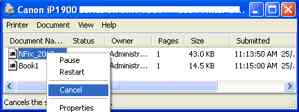
Cara yang pertama adalah mencoba menghapus secara manual antrian dokumen pada jendelaprint queue tersebut. Bagi anda yang belum tau cara memunculkannya cukup double klik icon printer di bawah taskbar atau klik start, klik printer and faxes, double klik pada icon printer yang dikehendaki.
 
Pada jendela print queue terdapat beberapa kolom yaitu:
  • DokumenName : yang merupakan nama dokumen yang kita cetak.
  • Status : status dokumen pada antrian yaitu spooling, paused atau printing.
  • Owner : user name orang yang mencetak dokumen
  • Pages : menampilkan jumlah halaman yang sudah dicetak dan jumlah keseluruhan halaman.
  • Size : ukuran dokumen dalam kilobytes
  • Submitted : menampilakan waktu pada saat dokumen dikirim ke printer.
Untuk menghapus dokumen dari daftar antrian cukup klik kanan dokumen tersebut dan pilihcancel.
2. Menghapus file di folder C:\WINDOWS\system32\spool\PRINTERS
Apabila cara yang pertama tidak berhasil, maka kita harus menghapus dokumen tersebut dari folder spool yang ada di folder Windows\System32. Untuk melakukan hal ini tentu saja account yang kita pakai harus memiliki previllage sebagai Administrator. Berikut cara menghapus file-file tersebut.
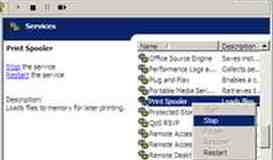
  1. Klik Start, klik Control Panel dan pilih Administrative tools, klik Service
  2. Cari “service” yang namanya Print Spooler kemudian klik kanan dan pilih Stop. Jangan ditutup dulu window Service
     
 
  1. Buka folder C:\WINDOWS\system32\spool\PRINTERS
  2. Hapus semua file yang ada di folder PRINTERS tersebut.
  3. Kembali ke jendela Windows Services, klik kanan pada Print Spooler dan pilih Start
Setelah file-file di folder C:\WINDOWS\system32\spool\PRINTERS dihapus dan service Print Spooler aktif kita bisa memulai lagi mencetak dokumen.
3. Close Session
Untuk printer yang dipake secara rame-rame (sharing), kadangkala terjadi kasus dimana terdapat user yang tidak bisa mengirim dokumet ke printer sharing tersebut sementara user yang lain tidak bermasalah. Biasanya kalau kita lihat ke jendela Printer and Faxes maka status printer tersebut adalah unable to connet. Untuk mengatasi hal ini kita bisa melakukan langkah-langkah berikut ini:
  1. Buka jendela Computer Management. Klik kanan icon my computer, klik manage.
  2. Expand System Tools, kemudian expand Shared Folder, da klik Sessions.
  3. Pada jendela sebelah kanan terdapat daftar user yang terhubung ke komputer kita.
  4. Cara yang paling mudah blok aja semua user lalu pilih close session. 
  5. Kemudian coba lagi user yang tadi untuk melihat status printer pada jendela Printer and Faxes, kalau statusnya sudah ready maka printer sharing tersebut bisa dipake untuk ngeprint lagi.
Demikianlah cara yang bisa kita lakukan apabila terdapat printer yang tidak bisa ngeprint. Cara tersebut biasa saya pakai dan sejauh ini berhasil.  Selamat mencoba

Selengkapnya......
 
Cebong`s Notez
---- service printer. Green World Blogger Template---- © Template Design by Herro